 Videogame Zone!

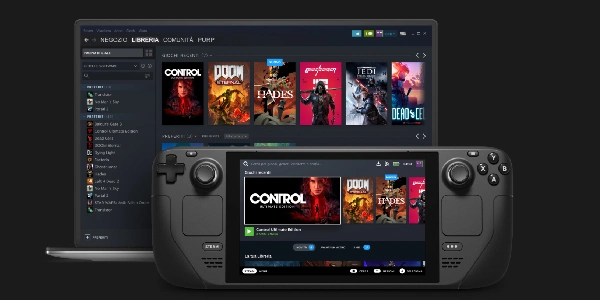
A quanto pare, Valve potrebbe aver risolto la cosa con la funzione Dynamic Cloud Sync. Si tratta di una funzionalità che sarà disponibile per gli sviluppatori su Steam Cloud e che avrà il compito di consentire ai giocatori di trasferire facilmente i dati di salvataggio tra Steam Deck e altri dispositivi.
Valve ha annunciato la funzione Dynamic Cloud Sync per Steam Cloud in un post sul blog degli sviluppatori di Steam nelle scorse ore. Se la funzione verrà implementata in un gioco, i dati di salvataggio di quel gioco potranno essere caricati automaticamente sul cloud dove è possibile accedervi da qualsiasi altro dispositivo collegato a Steam.
Valve afferma anche che si tratta di una funzionalità opzionale: spetterà a uno sviluppatore scegliere se implementarla o meno.
Con l'entrata in gioco di Dynamic Cloud Sync, Steam Deck continua a diventare sempre più allettante come console.
Di seguito, il comunicato completo di Valve:
Come parte del nostro impegno per supportare Steam Deck, abbiamo aggiunto a Steam Cloud una nuova funzionalità di sincronizzazione dinamica del Cloud. Questa funzionalità consente ai giocatori di usare i loro giochi senza interruzioni sul Deck e su PC, senza doversi preoccupare di uscire dal gioco su Steam Deck.
Prevediamo che gli utenti interromperanno spesso le loro sessioni di gioco su Steam Deck senza uscire dal gioco, come spesso accade con altri dispositivi di gaming portatili. Grazie alla sincronizzazione dinamica del Cloud, i progressi effettuati verranno ritrovati dai giocatori che scelgono di giocare su un altro dispositivo, che sia un PC o un altro Steam Deck.
Con la sincronizzazione dinamica del Cloud, Steam caricherà automaticamente tutti i dati di gioco modificati salvati sul Cloud prima che il dispositivo entri in modalità standby. A questo punto gli utenti possono riprendere il gioco su qualsiasi PC, laptop o dispositivo diverso. Inoltre, Steam scaricherà automaticamente tutte le modifiche di gioco salvate quando gli utenti tornano a usare Steam Deck e riattivano il dispositivo.
Usare questa funzionalità non è obbligatorio per gli utenti che vogliono godersi il tuo gioco su Steam Deck, ma consigliamo di usarla in modo da regalare agli utenti la miglior esperienza possibile. Senza la sincronizzazione dinamica del Cloud abilitata, Steam terrà traccia delle modifiche ai dati di gioco su Steam Deck. Tuttavia, se un utente mette in standby il Deck mentre il gioco è in esecuzione e poi tenta di riprenderlo su un dispositivo diverso, gli verrà richiesto di tornare al Deck per chiudere il processo in esecuzione o di continuare senza il progresso di gioco più recente salvato.
La funzionalità è gratuita ma non automatica: gli sviluppatori dovranno abilitarla manualmente per i loro giochi attraverso Steamworks, sfruttando alcune nuove API. In basso troverai i passaggi necessari per abilitare la funzionalità nei tuoi giochi e ulteriori dettagli sulle relative API.
Come abilitare la sincronizzazione dinamica del Cloud
Questa funzionalità fa parte dello stesso sistema di Steam Cloud che la maggior parte dei giochi usa per i salvataggi sul Cloud. Si compone di tre fasi.
- Il gioco deve integrarsi alle API di salvataggio dinamico sul Cloud. In questo modo può gestire le modifiche apportate ai file gestiti dal Cloud durante una sessione di gioco e indicare a Steam quando quei file vengono modificati. Le nuove API rendono questo processo piuttosto semplice. Ulteriori dettagli sono disponibili qui: https://partner.steamgames.com/doc/feat ... cloud_sync
- Distribuisci una build aggiornata del tuo gioco che comprenda tale integrazione.
- Disattiva la funzionalità nelle impostazioni di Steamworks.
Dalla tua pagina delle impostazioni di Steamworks del prodotto per cui vuoi abilitarla, passa con il mouse sulla scheda Applicazioni e scegli "Steam Cloud". Da qui, basta selezionare la casella "Abilita la sincronizzazione di Steam Cloud alla sospensione e riavvio del sistema".Ci teniamo a precisare che se il tuo gioco non fa uso dei salvataggi sul Cloud su Steam, non c'è da preoccuparsi. È un'operazione semplice e veloce e ulteriori dettagli sono disponibili qui.